
AI 任务自动化,
让 Owlfy 在你的电脑上自动运行
定时任务
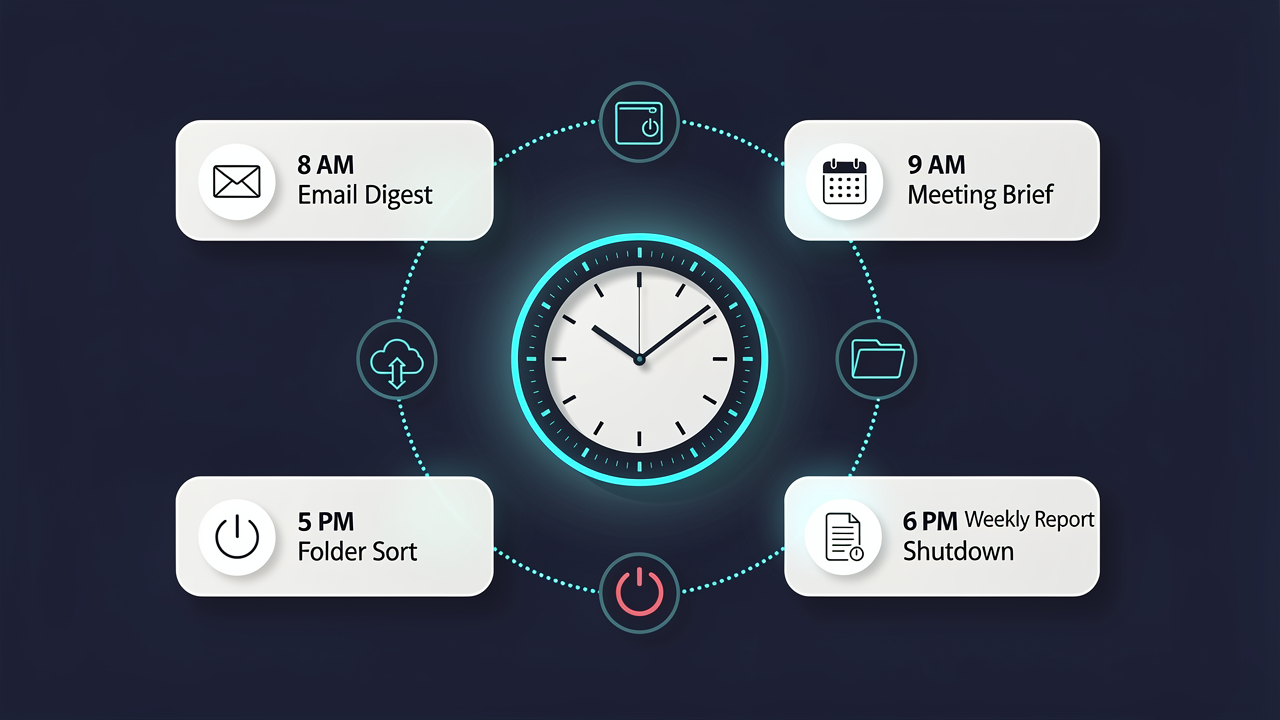
Owlfy 定时任务 — 六个自动化工作流 ,按 24 小时运行,语音一次性设置。
周一早晨 9:00。在你开启电脑之前,Owlfy 已经完成了上周会议纪要的扫描,生成了本周的行动清单,并按文件类型整理好了“下载”文件夹。
你坐下来,面对的是井然有序的计划和清爽的桌面 — 而这一切,都无需你亲自动手。
这就是定时 AI 任务在实际工作中的样子:它不是为工程师准备的技术自动化平台,而是一个实用的“设置即忘”层,让你的电脑在无需干预的情况下,每天都变得更加好用。
Owlfy 的定时任务功能允许你通过语音定义任何周期性或一次性的工作流,然后即可置之不理。任务将在你指定的时间、按你选择的频率运行,并直接在你的本地设备上生成结果。
设置定时任务, 3步实现 AI 任务自动化
定义任务
按住语音键,用通俗的语言描述你的需求。"每天早上 9 点,总结我的未读邮件并创建一个待办事项清单。"
设定计划
选择一次性、每小时、每天、每周或自定义。Owlfy 会从你的自然语言描述中读取计划,或提示你进行确认。
保存并离开
任务立即激活并按计划运行,在本地生成输出,无需你进一步干预。
专业提示:
你还可以通过 WhatsApp 或 Messenger 远程设置定时任务 — 在远离办公桌时从手机给 Owlfy 发消息,任务会立即在你的 PC 上激活。
真实的 AI 工作流 自动化案例
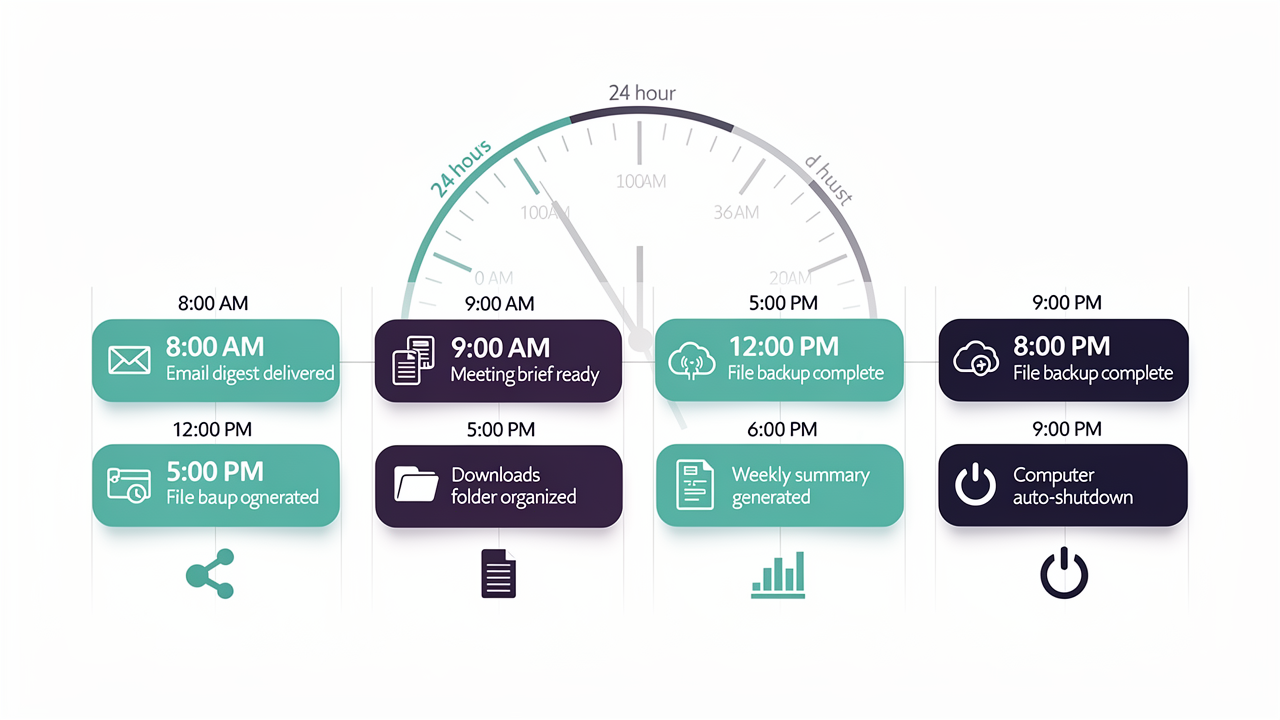
Owlfy 24 小时自动化计划示例 — 邮件摘要、会议简报、文件备份、文件夹整理、每周总结、关机。
📧电子邮件与收件箱自动化
每小时邮件摘要
"每小时扫描我的收件箱,识别重要的未读线程并进行总结。"
早间收件箱简报
"每个工作日早上 8 点,总结我的未读邮件并列出提到的任何截止日期或承诺。"
后续跟进检测
"每周五下午 4 点,扫描我本周发送的邮件并标记任何尚未收到回复的邮件。"
📅会议与日程自动化
每周会议总结
"每周一早上 9 点,扫描我的笔记文件夹中上周的会议文件,提取所有决策和行动项,并生成总结文档。"
会议准备简报
"每个工作日早上 8:30,检查我今天的会议日程,查找相关文档和邮件,并为每个会议生成一份一页纸简报。"
议程分发
"每周日晚上,从我的日历中生成本周的会议议程并保存到“会议”文件夹中。"
📂文件与系统自动化
文件夹整理
"每周五下午 6 点,按文件类型整理我的“下载”文件夹。"
垃圾清理
"每周日早上 10 点,清理系统垃圾文件并清空回收站。"
🔬调研与监控自动化
每日新闻摘要
"每天早上 7:30,获取 techcrunch.com 的前 3 条新闻并进行总结,保存到我的“阅读”文件夹。"
竞争对手监控
"每周一搜索 [公司] 的新产品发布,总结发现并保存到我的“研究”文件夹。"
内容流水线
"每周五将本周的热门 AI 新闻编译成一份新闻简报草案,并保存到我的“写作”文件夹。"
“明确性是可靠运行的任务与结果不可预测的任务之间的核心区别。”
最有效的定时任务往往是非常具体的。"每天早上 8 点,读取 techcrunch.com 的前 3 条新闻并进行总结" 能稳定生成有价值的输出。
管理你的
AI 任务自动化
所有激活的任务都可以在“定时任务控制台”中查看,让你完全掌控电脑的自主工作流。
编辑
随时修改任务描述、计划或输出格式。
暂停 / 恢复
暂时禁用任务而不删除它 — 在假期期间非常有用。
删除
永久移除任务。
通知设置
配置任务状态警报,或让它们在后台静默运行。
激活任务
6 个正在运行自动化的复利价值,
你的专属 AI 助理
单个定时任务每天只能节省几分钟。但五个定时任务就能节省 30–45 分钟 — 这些时间原本大多会被低价值、高频率的日常琐事占用。
无论你是否记得查看收件箱,邮件摘要都会每小时运行。无论整理文件夹是否在你的待办清单上,它都会在每周五运行。
会议简报会在每次通话前自动出现,无需你手动构建。这就是定时 AI 任务的复利效应。
工作中重复性的部分会自动、可靠且本地化地完成 — 这样你就能把注意力集中在真正需要思考的部分。
立即体验你的第一个 AI 任务自动化
下载 Owlfy,设置你的第一个定时 AI 任务。
本地、私密且强大的自动化,一切由你掌握。